Showing posts with label tutorial git. Show all posts

Tuesday, September 29, 2015

Pengenalan Git: Setting .gitconfig

Ini adalah artikel terakhir seri pengenalan Git: Git init, Git clone, push dan pull dan .gitconfig ini. Sampai saat ini, Git masih merupakan manajemen file terbaik di dunia, yang juga karya seorang jenius di dunia yang masih hidup hingga saat ini. Gitconfig (sebuah nama hidden file: .gitconfig) adalah sebuah file dimana kita menyimpan konfigurasi git kita. Alih-alih mengkonfigurasi lewat command line di terminal, kita bisa menyimpan konfigurasi tersebut dalam sebuah file: .git config.

Cara pertama dan konvensional untuk mengeset konfigurasi git adalah dengan meng-echo melalui perintah "git config" sebagai berikut (settingan global/semua repo akan memiliki email dan akun ini),

$ git config --global user.name "Your Name"
$ git config --global user.email "your_email@example.com"

JIka tanpa argumen "--global", anda hanya mengeset untuk repo di folder tersebut saja. Untuk memverifikasinya silakan cek dengan

$ git config --global user.name
$ git config --global user.email

Setting lain misalnya untuk memilih vim sebagai default editor,
$ git config --global core.editor "vim" 

Untuk mengecek config tersebut gunakan perintah
$ git config --list

Saturday, April 04, 2015

Pengenalan Git: Clone, Push dan Pull

Setelah mengenal Git pada tulisan sebelumnya, saatnya kita mengenal fitur dasar alias fitur utama Git: push, pull dan clone. Sekedar mereview pada tulisan sebelumnya, setelah kita mengedit skrip kita, kemudian kita tambahkan, lalu kita beri commentar atas tambahan yang kita lakukan dan terakhir kita kirim (push) ke repository di Bitbucket atau Github.. Itu jika kita menggunakan satu komputer saja, lalu bagaimana bila kita menggunakan 2-3 komputer atau orang lain ingin mengcopy kode-kode kita dari bitbucket? Perhatikan tiga skenario pada tiga komputer di bawah ini.

Komputer 1: Edit >> add >> commit >> push
Komputer 2: Pull >> edit >> add >> commit >> push
Komputer 3: Clone

Skenario pertama (komputer 1) sudah kita lakukan pada tulisan sebelumnya. Sekarang kita berada di komputer 2, ingin mengambil kode-kode kita yang kita tulis+edit di komputer satu, kemudian kita edit/revisi lagi, dan kita kirim ke repo di Bitbukcet.

Hal pertama yang kita lakukan pada komputer 2 ini adalah mengambil kode (pull) dari repo di Bitbucket. Pertama kita inisiasi git,

mkdir coba
cd coba
git init
git remote add origin https://bagustris@bitbucket.org/bagustris/coba.git
git pull origin master

Sunday, March 15, 2015

Pengenalan Git

Git adalah distributed revision contol system, the stupid content tracker atau Software Configuration Management (SCM) yang dibuat oleh Linus Torvalds untuk menghandle manajemen kernel Linux karena ketidakpuasannya pada layanan bitkeeper. Git dapat diterapkan untuk mengontrol update file-file kita melalui server private ataupun website yang menyediakan fasilitas hosting git secara gratis atau berbayar. Bitbucket adalah salah satu website yang mempopulerkan git, selain Bitbucket anda bisa mencoba gitorious, gitlab, dan Github. Selain git, contoh SCM lainnya adalah mercurial hg.

Dengan Git, kita bisa mengupdate file-file kita (umumnya berupa source code) antar PC, dimanapun dan kapanpun, selama ada koneksi internet. Bitbucket mirip layanan online file storage seperti Dropbox, Copy dan Drive namun berbasis git. Disini saya akan mencontohkan git untuk manajemen source code, sangat berguna untuk mahasiswa, peneliti, dosen dan programmer, namun dapat diaplikasikan pada semua pekerjaan yang membutuhkan kemudahan manajemen file skrip.

Sistem operasi yang saya pakai adalah Ubuntu (14.04), dan sudah terinstall git (jika belum install dengan : sudo apt-get install git). Misalkan kita mempunyai folder yang berisi file-file kode sumber / script seperti C, Matlab, html ataupun txt. Dengan git kita akan mengontrol revisi pada file pada folder tersebut.
Setting Git
Untuk dapat menggunakan git, kita harus mengeset username dan email sbb:
$ git config --global user.name "Your Name"
$ git config --global user.email "your_email@example.com"
Kemudian, buat folder yang mana file dan subfolder di-dalamnya akan kita kontrol revisinya. (Folder) itulah yang dinamakan repo(sitory).
mkdir /tmp/coba
cd /tmp/coba
Dua perintah diatas untuk membuat folder coba di dalam /tmp, kemudian kita membuat file dengan nama coba.txt
echo "ini adalah file pertama" >> coba.txt
Ok, kita sudah punya satu folder dan file yang akan kita kontrol revisinya. Untuk manajemen file, kita tambahkan file readme.md yang berisi keterangan tentang folder tersebut.
echo "Contoh manajemen revisi file skrip dengan Git dan Bitbucket" >> readme.md
Setelah kita punya file yang akan kita kontrol revisinya, kita buat repo di Bitbucket, anggap kita sudah punya akun Bitbucket, jika belum silakan buat akun Bitbucket. Sceenshot dibawah ini adalah contoh pembuatan repo baru dengan nama coba (.git).
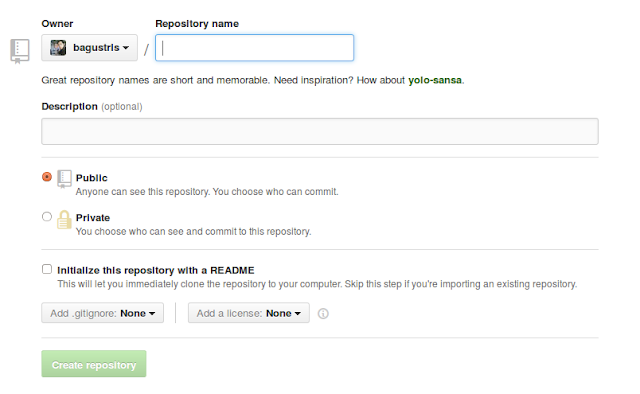

Membuat repo baru di Bitbucket (atas) Github (bawah)
Related Posts Plugin for WordPress, Blogger...